
Comece no Arduino do Jeito Certo: O Guia de Componentes Definitivo para virar “Iniciante Premium Plus”!
 Bianca
9 min de leitura
Bianca
9 min de leitura
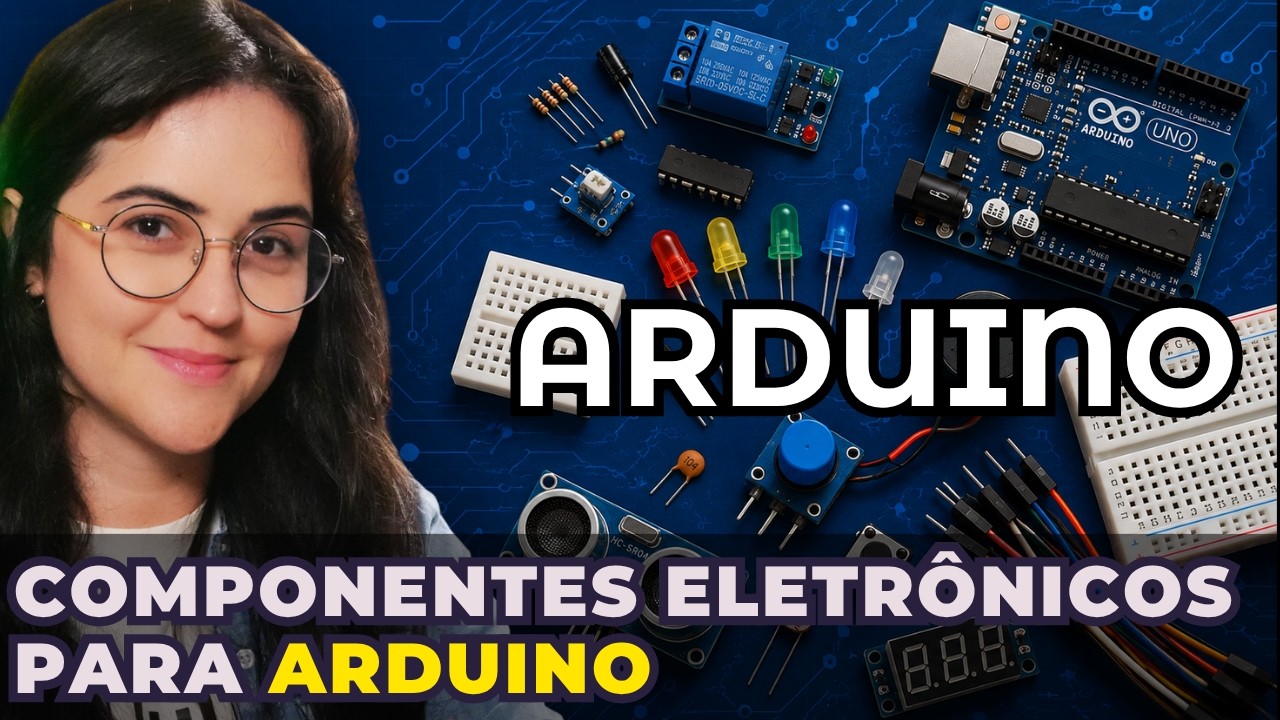
Olá, pessoal! Se você está começando no mundo do Arduino, eu aposto que já se fez aquela famosa pergunta: “O que eu realmente preciso comprar para aprender de verdade, sem gastar dinheiro à toa?”.
Muitas vezes a gente entra em sites de eletrônica, vê aquela infinidade de sensores, módulos brilhantes e kits gigantescos e acaba comprando um monte de coisas que vão ficar guardadas na gaveta pegando poeira. Ou pior: começamos por um componente super difícil, o código não funciona, a fiação vira um nó e a gente acaba desanimando.
Para te ajudar a começar com o pé direito, eu preparei um Roadmap de Aprendizado estruturado passo a passo, componente por componente, do mais fácil para o mais difícil.
E criei um desafio para você: Listei 10 componentes essenciais para você ir marcando quais você já domina! Se você gabaritar 8 ou mais, você já pode se considerar um “Iniciante Premium Plus”! Pronto para subir de nível? Então prepare sua protoboard e vamos nessa!
Saídas e Atuadores
Antes de fazer o Arduino “escutar” o que está acontecendo ao redor, nós precisamos ensinar ele a “agir”. É aqui que entram os atuadores: componentes que pegam um sinal elétrico vindo do código do Arduino e o transformam em algo físico (como luz ou som).
Componente 1 – LEDs Convencionais
Muitos estudantes subestimam o LED. Colocam ele como o primeiro da lista e pensam: “Nossa, que besteira, só serve para piscar!”. Não subestime o LED! É praticando com ele que você vai dominar os conceitos mais importantes de portas de entrada e saída do Arduino:
- Portas Digitais (Ligar/Desligar): Aprender a colocar uma porta em
HIGH(5V) eLOW(0V). - Portas Analógicas e PWM (Fade): Entender como dosar a quantidade de energia usando PWM para fazer o brilho do LED subir e descer suavemente (efeito fade).
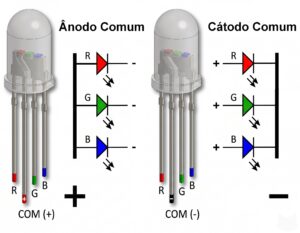 LED RGB (Mistura de Cores): O LED RGB tem 4 perninhas (uma para o Vermelho/Red, uma para o Verde/Green, uma para o Azul/Blue e uma perna Comum).
Dependendo do modelo, a perna comum vai no negativo (Cátodo Comum) ou no positivo (Ânodo Comum). Misturando a intensidade dessas três cores com PWM, você pode criar qualquer cor do arco-íris!
Componente 2 – LED RGB Endereçável (WS2812B)

Se você já domina o LED RGB comum, o próximo passo é a fita de LED RGB endereçável! Diferente do LED comum onde todos acendem com a mesma cor, na fita endereçável você controla cada LED individualmente, usando apenas um fio de dados do Arduino!
Aprenda sobre Bibliotecas: Aqui você vai parar de programar tudo na unha e vai começar a usar bibliotecas (como a Adafruit NeoPixel). É o melhor jeito de entender como bibliotecas facilitam nossa vida! Clique aqui e veja como usar sua fita de led RGB endereçável!
- Potencial de Produto: Projetos com fita endereçável podem virar produtos comerciais de verdade! (Como os famosos quadros pixel ou luminárias inteligentes).
Transformando Energia em Som
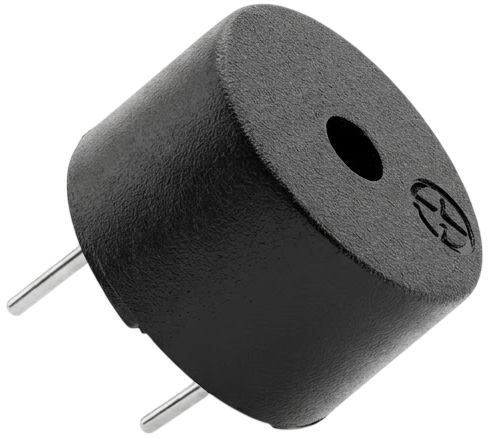
Componente 3 – Buzzer
Depois de dominar a luz, é hora de fazer barulho! No vídeo, o Buzzer conta como 1 item essencial na lista dos 10 componentes, mas ele se divide em dois tipos bem específicos com funcionamentos totalmente diferentes:
Buzzer Ativo
O Buzzer Ativo é focado em acionamentos rápidos e alertas diretos. Ele possui um oscilador de frequência interno integrado ao componente.
- Basta enviar energia (
HIGH) a partir da porta do Arduino para que ele emita um apito contínuo, forte e de frequência fixa (estilo alarme). - Exemplos de projetos:
- Beeps de Feedback: Emitir um “bip” curto (50ms) ao pressionar um botão ou confirmar uma ação (estilo micro-ondas ou caixa eletrônico).
- Alarme de Presença/Laser: Apitar imediatamente quando um feixe de luz/IR for interrompido por um intruso.
- Alarme de Chuva: Tocar continuamente assim que o sensor de umidade detectar gotas de água.
- E muito mais: Use sua criatividade para dar diversas outras utilidades ao buzzer.
Buzzer Passivo
O Buzzer Passivo é o componente ideal para quem quer criar tons variáveis, alertas sonoros ricos e até melodias!
- Ele não apita sozinho ao receber apenas energia contínua. Ele exige um sinal elétrico oscilante em frequências específicas (enviado pela função
tone()do Arduino). Mudando a frequência e a duração, você define a nota musical exata! - Exemplos de projetos:
- Músicas Clássicas em 8 Bits: Programar partituras célebres de videogames antigos (Super Mario Bros, The Legend of Zelda, Star Wars).
- Feedback Sonoro Dinâmico: Efeitos sonoros de subida de nível, contagem regressiva e som de inicialização do robô.
Dica de Aplicação: Use o Buzzer Ativo para eventos de alerta imediato (beeps de botões, sensores de ré e alarmes) e o Buzzer Passivo para melodias e trilhas sonoras!
As Entradas e Interatividade (O Arduino escuta o mundo)
Agora que o Arduino já sabe acender luzes e tocar sons, é hora de ensinar ele a receber estímulos externos. É o momento de conhecer os sensores.
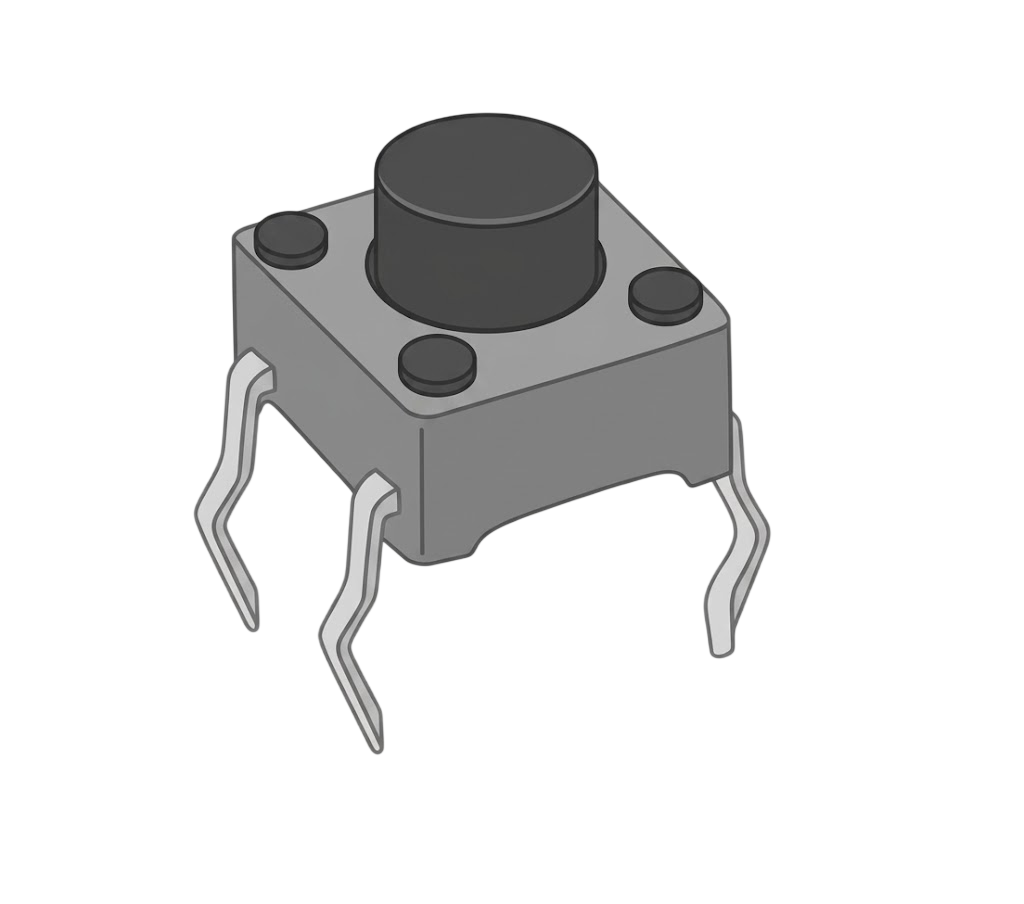
Componente 4 – Botão
O botão é o sensor mais simples e importante de todos. Ele basicamente interrompe ou libera o fluxo de corrente elétrica.
- Lógica de Integração: A ideia aqui é juntar o botão com o que você aprendeu nas fases anteriores. Em vez de deixar a música do buzzer tocando sem parar, faça ela começar apenas quando o usuário pressionar o botão!
- Feedback Sonoro: Adicione um bip curto no Buzzer Ativo a cada clique no botão para dar retorno sonoro ao usuário.
- Dica de Ouro: Aprender sensores antes de saber usar atuadores não faz sentido, pois o Arduino receberia a informação, mas não saberia o que fazer com ela. Por isso, siga sempre essa ordem!
Componente 5 – Potenciômetro
O botão é “tudo ou nada” (0 ou 1). Mas e se você quiser dosar as coisas? É aí que entra o potenciômetro! Ele é um resistor variável que envia um sinal analógico para o Arduino (valores de 0 a 1023).
- Exemplos de projetos: Com o potenciômetro, você aprende a controlar a frequência das notas do seu buzzer passivo, ajustar o brilho de um LED ou regular a velocidade de um motor.
Sensores Avançados e Módulos Inteligentes
Componente 6 – Sensor IR
Aqui você dá o salto de componentes isolados para módulos eletrônicos prontos. O sensor IR possui dois LEDs especiais: um transparente (emissor infravermelho) e um preto (receptor).
- O emissor joga uma luz infravermelha (invisível ao olho humano, mas que você consegue ver se apontar a câmera do celular para ela!). Se houver um objeto na frente, essa luz bate, reflete e volta para o receptor.
- Projeto com Buzzer Ativo: Disparar o Buzzer Ativo assim que um obstáculo for detectado (criando um sensor de ré ou um alarme de intrusão para portas).
Componente 7 – Sensor de Umidade do Solo
Quer fazer um projeto prático que resolve um problema de verdade? Esse sensor é obrigatório! Ele mede a condutividade elétrica da terra para saber se ela está seca ou molhada.
- Plantinha Inteligente (Varal / Horta): Você espeta as hastes na terra do vaso e conecta o módulo eletrônico no Arduino. Usando condicionais (
if/else), você pode acender um LED vermelho ou disparar um alarme no Buzzer quando a planta estiver com sede ou quando começar a chover!
Dando Movimento ao seu Projeto
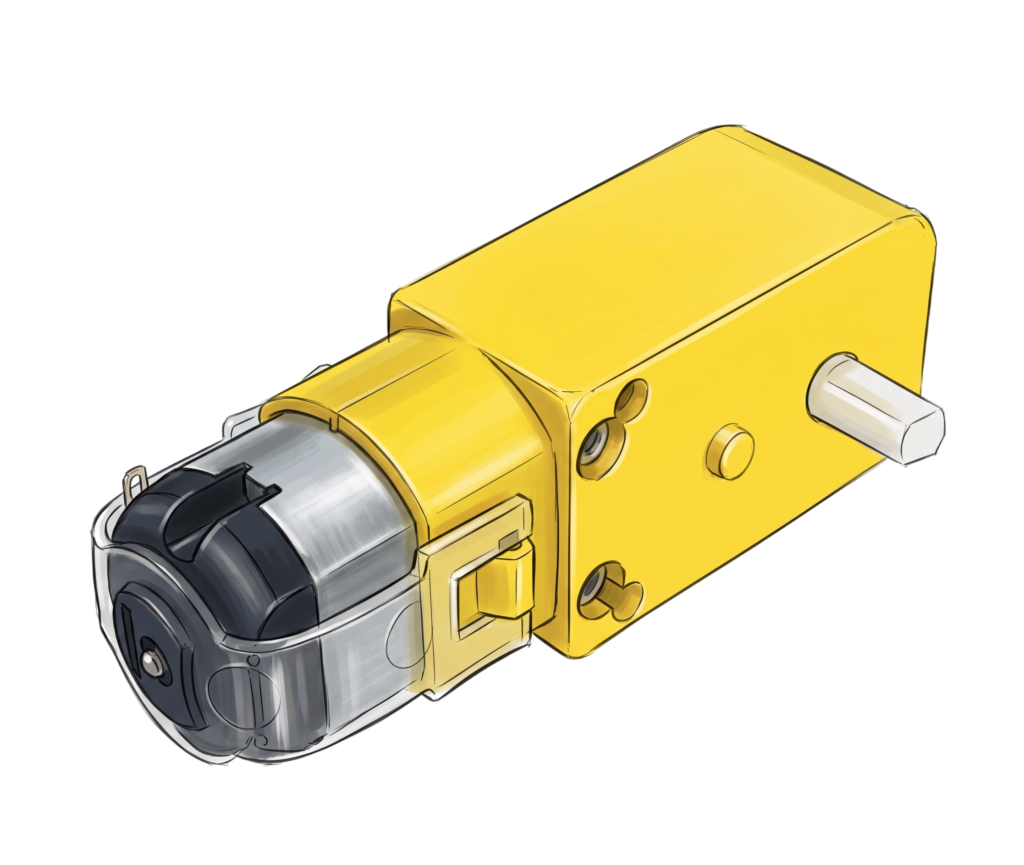
Componente 8 – Motor DC
O motor DC (como aquele amarelinho clássico de carrinho) vai te ensinar uma das maiores lições de hardware: O Arduino tem limites de corrente elétrica!
- ⚠️ NUNCA ligue o motor direto no Arduino: Conectar um motor DC diretamente aos pinos da sua placa pode queimá-la instantaneamente! Os pinos do Arduino fornecem apenas ~40mA, enquanto um motor exige centenas de miliamperes para girar.
- Transistores e MOSFETs: Para acionamentos simples em um único sentido, você pode usar um transistor NPN (como o TIP120) ou um MOSFET, que atuam como interruptores eletrônicos controlados pelo Arduino.
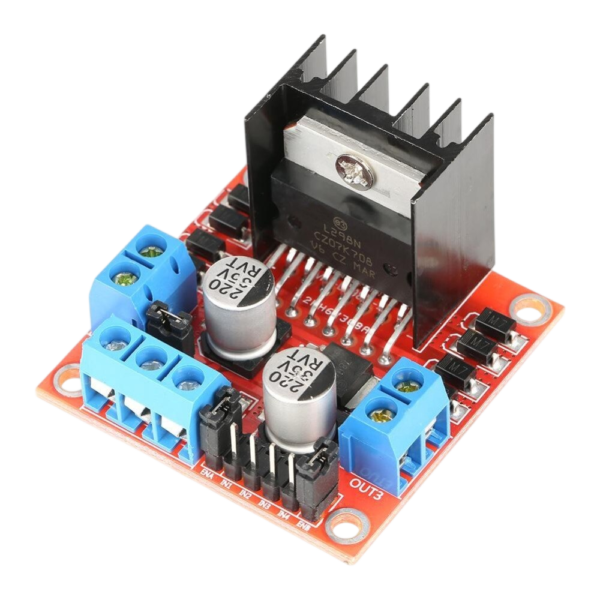
- A Ponte H (A Solução Ideal): Para trabalhar de verdade com motores DC no Arduino, a Ponte H (como os módulos L298N ou L293D) é a opção ideal! Ela não apenas suporta a corrente necessária, mas também permite controlar a velocidade (via PWM) e inverter o sentido de rotação do motor (para frente e para trás) — essencial para qualquer projeto de robótica ou carrinho.
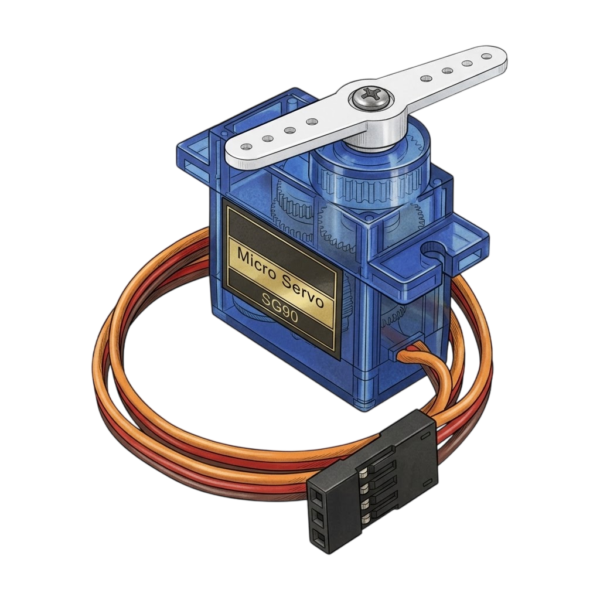
Componente 9 – Servo Motor
Ao contrário do motor DC que gira sem parar, o Servo Motor é projetado para mover-se com precisão milimétrica para ângulos específicos (geralmente entre 0° e 180°).
- Braços Robóticos e Garras: Ele usa uma biblioteca própria para controlar os graus de acionamento. É o coração de qualquer projeto de robótica articulada, braços de controle ou garras mecânicas!
Componente 10 – Joystick e Display OLED (SSD1306)
Estes dois componentes juntos são capazes de transformar o seu Arduino em um verdadeiro console de videogame portátil ou em uma central de controle profissional!
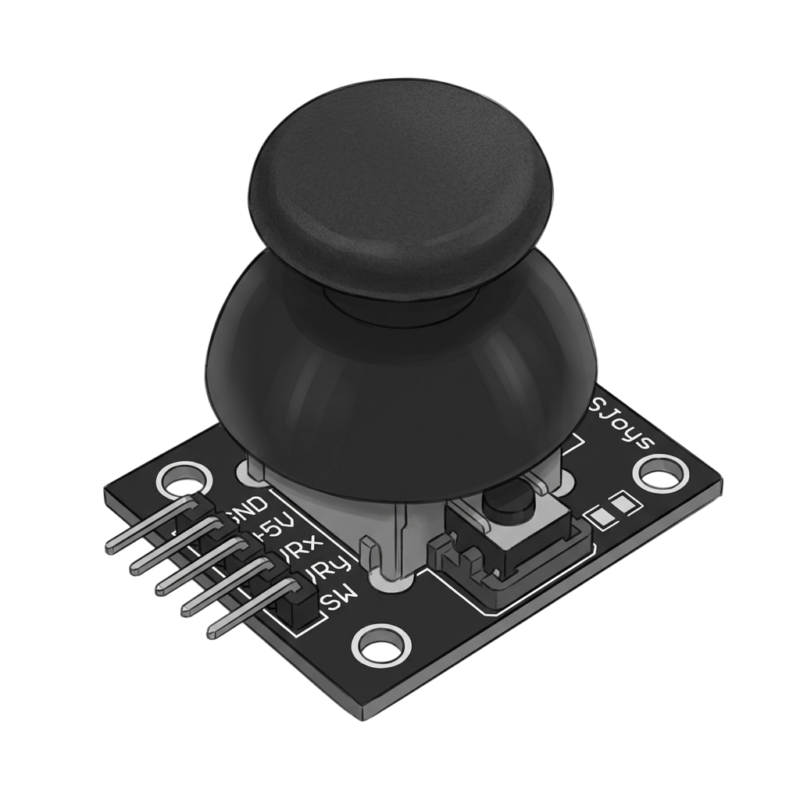
- O Joystick: Módulo que reúne dois potenciômetros (para detectar movimento bidimensional X/Y de 0 a 1023) e um botão digital acionado pelo clique da alavanca. Exige uma integração inteligente no código para ler sinais analógicos e digitais simultaneamente.
Exemplos de projetos: Navegação em menus interativos, robôs teleoperados e jogos retrô de nave ou cobrinha (Snake).
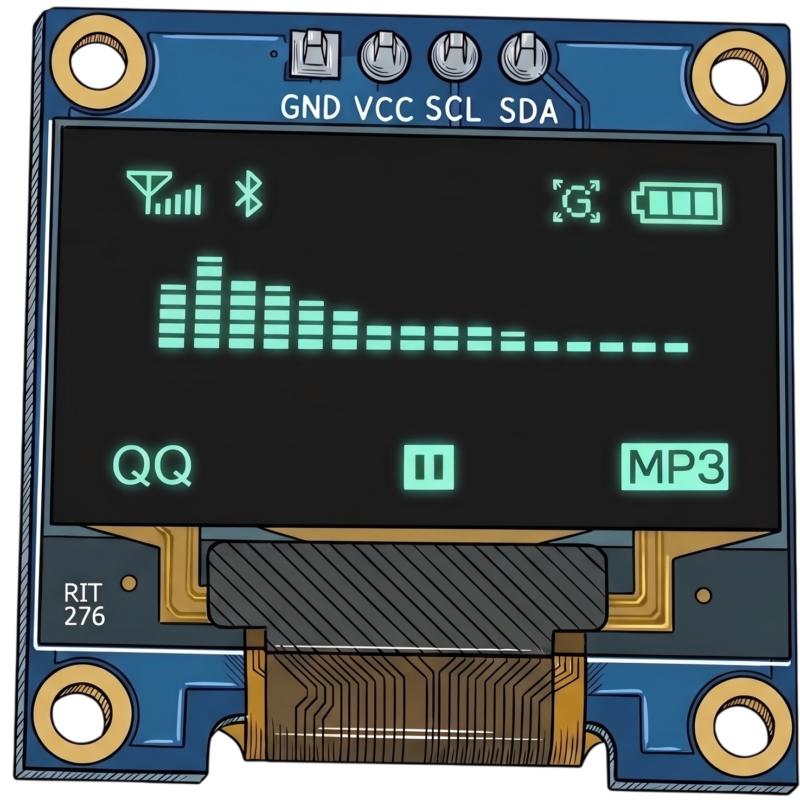
- O Display OLED (SSD1306): Um display pequeno, monocromático super nítido, que permite desenhar formas geométricas, escrever textos com diferentes fontes e até criar animações (como os famosos Olhinhos Animados para dar personalidade ao seu robô!).
Veja este vídeo e domine o seu displayzinho OLED! https://www.youtube.com/watch?v=JuB4vYhBmHA
Combinar o joystick com o display OLED é o teste de fogo para a sua lógica de código e controle de bibliotecas gráficas complexas. Se você conseguir criar um joguinho simples de “Snake” (o jogo da cobrinha) usando os dois, parabéns: você zerou a base do Arduino!
Espero que esse Roadmap tenha aberto a sua mente para criar projetos incríveis. A gente se vê no próximo post! Tchau tchau!
Confira o vídeo

🎁 DESBLOQUEIE MAIS CONTEÚDOS GRATUITOS!
Prontinho, você vai começar a receber novos conteúdos diretamente no seu email. 💌