
O que você vai precisar 0/3
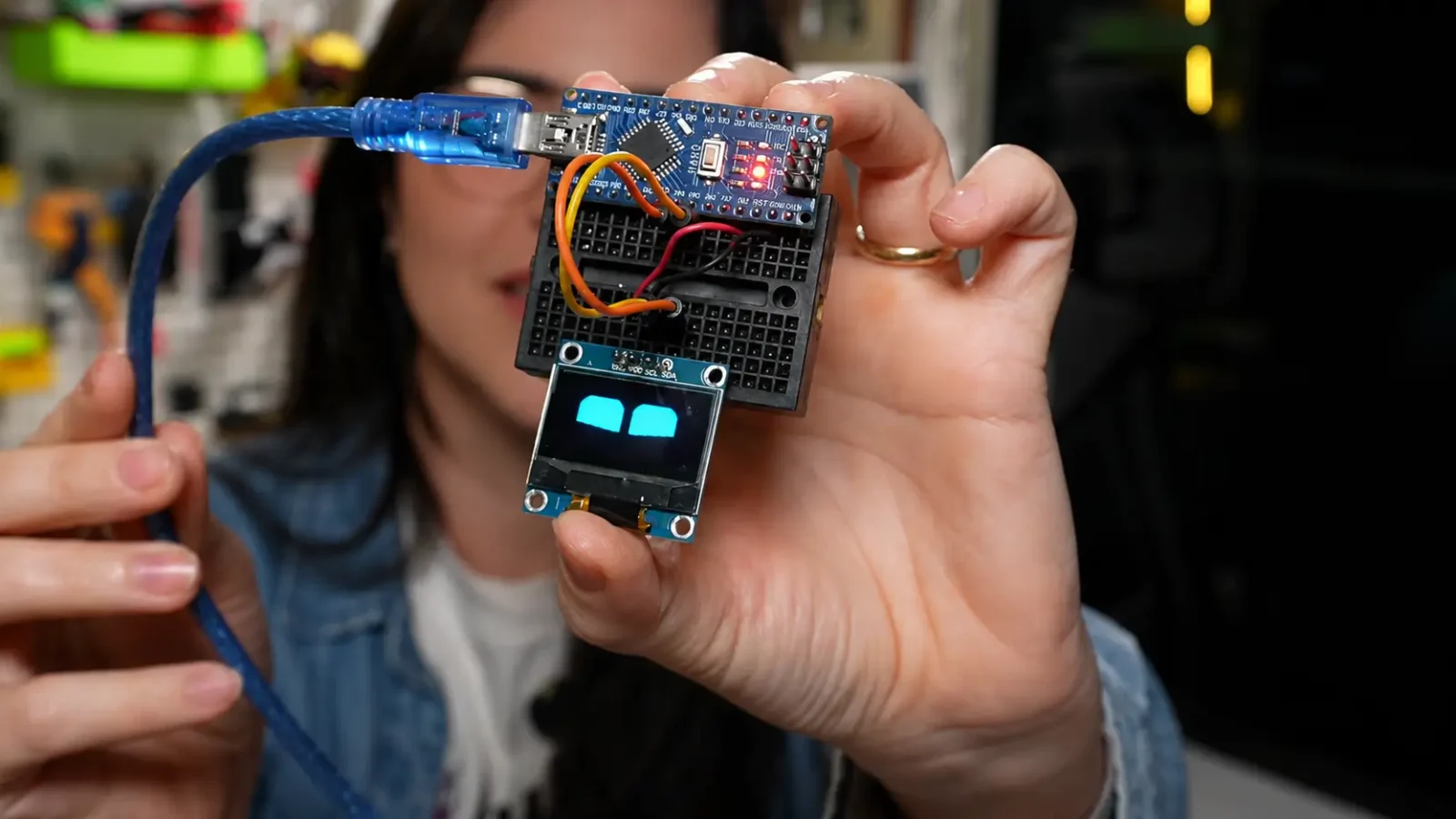
Oi, pessoal! Estou criando o meu robozinho assistente pessoal de mesa que vai me acompanhar e interagir comigo durante o dia, prometo contar mais sobre ele em próximas postagens. E para começar com o pé direito, vamos construir as expressões faciais dele! Vou te mostrar como colocar olhinhos em um display SSD1306 e criar efeitos super fofinhos para dar personalidade aos seus projetos.
O que vamos precisar?
A lista de componentes é bem simples:
- Arduino Nano
- Protoboard
- Display OLED SSD1306
Conexões
A ligação é direta e sem mistério. Espete o Arduino Nano na protoboard e conecte o display seguindo esta ordem:
- VCC do display ➡️ 5V do Arduino
- GND do display ➡️ GND do Arduino
- SCL do display ➡️ Pino A5 do Arduino
- SDA do display ➡️ Pino A4 do Arduino
💻 Programação e a Biblioteca
Para facilitar a nossa vida, vamos usar uma biblioteca maravilhosa desenvolvida pelo Flux Garage chamada Robo Eyes. Ela facilita muito a construção das animações.
Como instalar:
- Baixe o arquivo .zip do GitHub do autor.
- No Arduino IDE, vá em Sketch -> Include Library -> Add .ZIP Library.
- Depois de instalada, você encontra exemplos básicos em File -> Examples -> Robo Eyes.
Dica extra para quem quer continuar estudando: Se você quer ficar por dentro das tendências mundiais de tecnologia e ganhar conteúdo exclusivo gratuito, não esqueça de se inscrever na newsletter gratuita da Mouser Electronics! É ótima para entusiastas e estudantes se manterem atualizados.
🚀 O que vem por aí?
Esse é só o primeiro episódio do nosso assistente pessoal, muita coisa vem por ai e agora quero descobrir como ter mais liberdade para desenhar neste display. Assim que eu descobrir eu volto com mais um post por aqui.
Espero que esse tutorial tenha te ajudado. A gente se vê no próximo post! Tchau tchau!
Veja funcionando
Publicidade

🎁 DESBLOQUEIE MAIS CONTEÚDOS GRATUITOS!

Prontinho, você vai começar a receber novos conteúdos diretamente no seu email. 💌