
O que você vai precisar 0/5
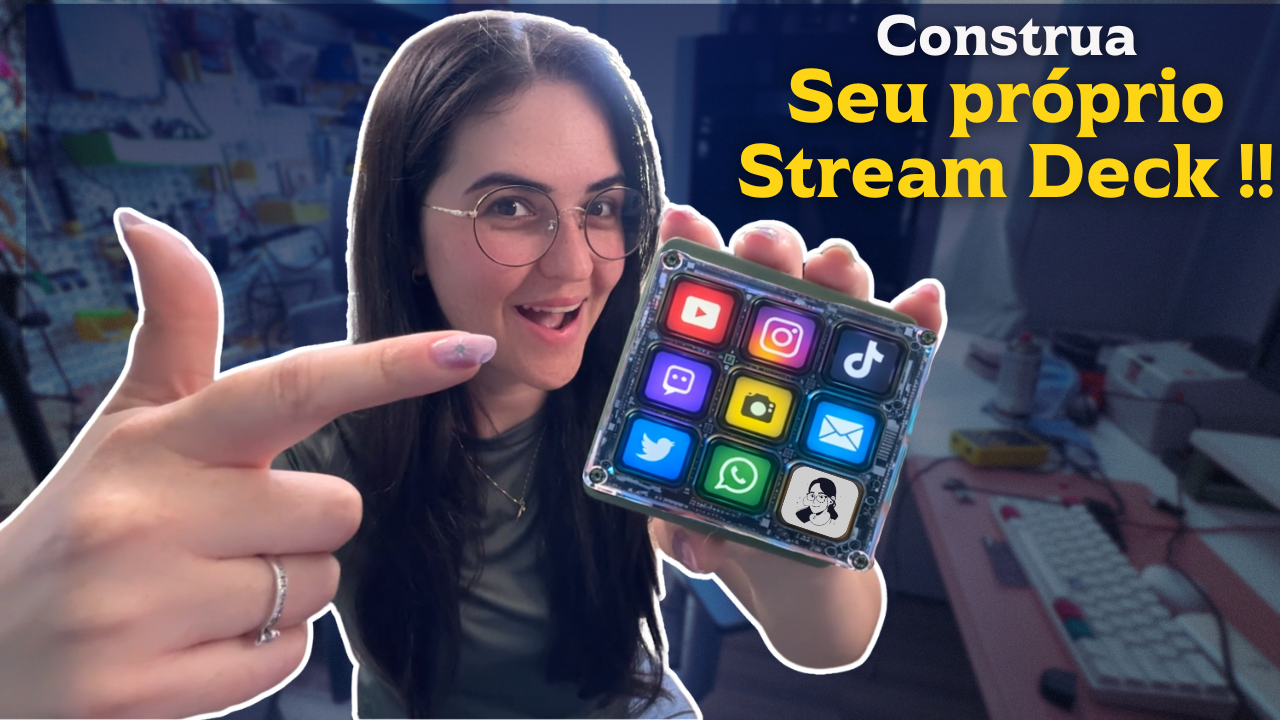
Olá galera! hoje é dia de aprender a criar seu próprio Stream Deck ou teclado auxiliar
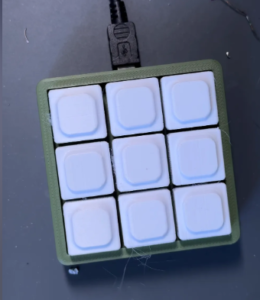
Se você me acompanha em alguma rede social, sabe que eu sou apaixonada por desenvolvimento de hardware e por criar projetos que deixam o nosso setup de trabalho mais bacanudo e inteligente. Hoje, vou compartilhar com você o passo a passo completo de como eu criei o Keylab 9: um Stream Deck (ou teclado auxiliar de macros) muito fácil de montar!
Esse é um projeto para iniciantes, então mesmo que este seja o seu primeiro contato prático com microcontroladores, não precisa se preocupar, eu deixei a execução é super tranquila e o resultado final vai fica maravilhoso se você elaborar bem a carcaça!
Por que “Keylab 9”? 🤔
Todos os meus projetos tem um nome especial! Chamei este teclado de Keylab 9 pois ele possui 9 teclas (“Key” de tecla) e “lab” em homenagem ao nosso amado laboratório! Eu tenho usado muito o meu durante as nossas lives para alternar entre as cenas do OBS de forma rápida e me sentir profissional.
Os Componentes Necessários
A lista de materiais está no topo do artigo, mas aqui eu decidi explicar melhor cada um dos materiais, para que você entenda o funcionamento de cada um deles.
- Microcontrolador: Uma Raspberry Pi Pico. Amo essa placa!! é fácil de programar e tem um custo-benefício bom para esse tipo de aplicação!
- Switches Mecânicos: 9 unidades. Você pode usar push buttons aqui mas evite modelos pequenos demais para que o clique seja confortável.
- Gabinete, Keycaps e Parafusos em 3D: Utilizei um modelo de case que está disponível no Maker World. O modelo original foi desenhado para outra placa, mas pedi para a minha amiga Bianca fazer uma modificação perfeita para encaixar a Raspberry Pi Pico. As keycaps também foram impressas em 3D e vou deixar os links aqui para você pegar os mesmos modelos. Caso não tenha impressora 3D, este projeto fica muito legal montado na protoboard, em um case reaproveitando algum pote de plástico ou até de papelão! Aqui você é livre para montar sua estética! só não esqueça de me mandar uma foto depois, quero ver como o seu ficou!
- Fios Jumper e Estanho: Vamos usar isso para a solda
💡 Dica de Engenharia: Quando estamos selecionando ou trabalhando com componentes eletrônicos, o primeiro passo indispensável é consultar a documentação técnica oficial dada pelo fabricante: o famoso Datasheet. Você pode encontrar as folhas de dados de todos os componentes eletrônicos usados no projeto diretamente no portal da Mouser, que é parceira oficial do nosso canal de conteúdo e referência global na distribuição de semicondutores e componentes eletrônicos!
Mão na Massa: Soldagem e Conexões Eletrônicas ⚡
A arquitetura elétrica deste projeto é muito limpa cada um dos switches possui dois pinos principais. Um deles será conectado ao GND e o outro pino irá direto para uma porta digital do nosso microcontrolador.
- Criando a Cadeia de GND: Para que não precisemos de um bololô gigante de fios, podemos desencapar um fio rígido jumper contínuo e soldá-lo em série conectando um terminal de cada um dos 9 switches sequencialmente. No final desse varal elétrico, puxamos um único fio direto para um dos pinos GND da nossa Raspberry Pi Pico.
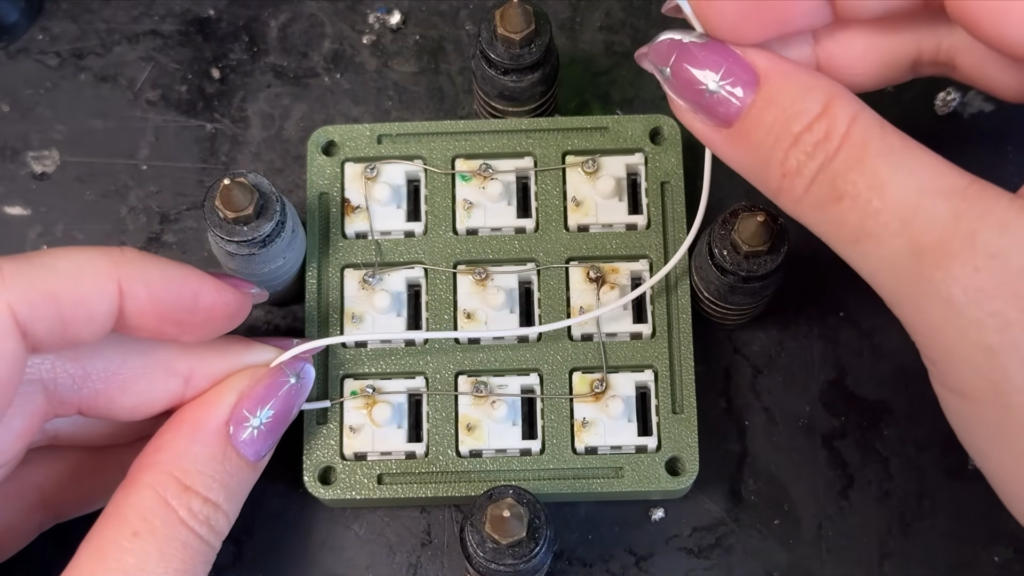
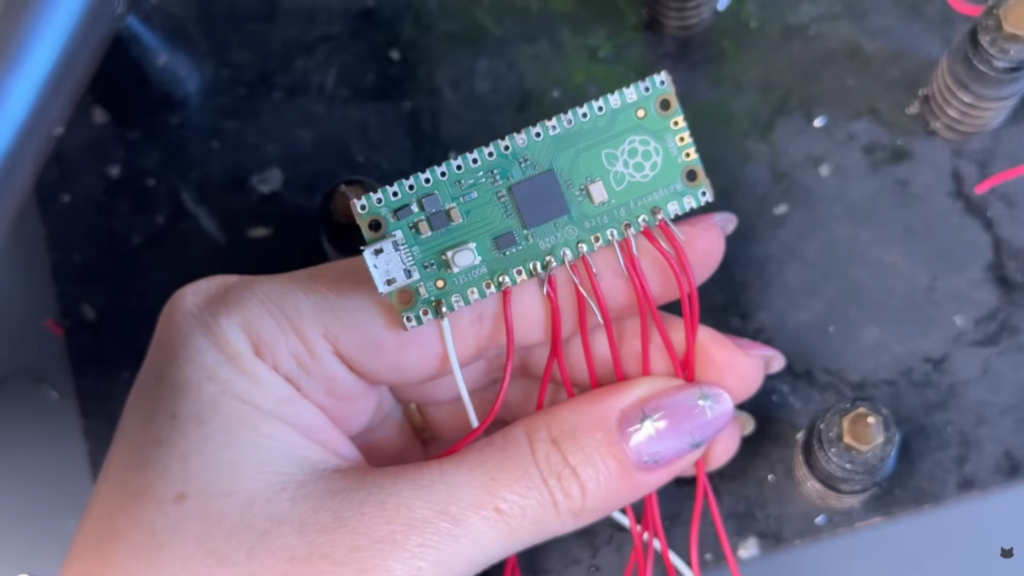
- Soldando as Portas Digitais individuais: No terminal livre de cada switch, soldamos um fio jumper individual. Uma recomendação técnica muito útil aqui é manter uma ordem lógica e sequencial dos fios para facilitar no momento de escrever o código. No Keylab 9, conectamos as teclas de forma consecutiva nas portas de 5 a 13 da Pico.
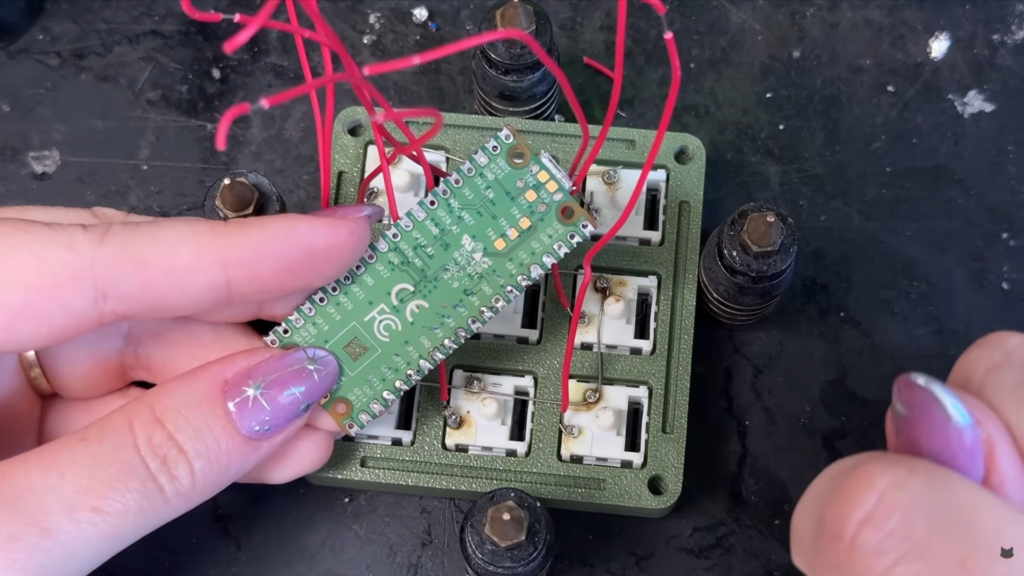
- Acabamento e Limpeza: Com todas as soldas finalizadas, use um alicate de corte fino para aparar as pontas de fio que sobrarem atrás da placa. Esse passo é para garantir que nenhum fio esbarre em outro e cause um curto-circuito na hora de fechar o gabinete!
Montagem do Hardware 3D
Depois de concluir as soldas, posicione e acomode os cabos COM CUIDADO dentro do espaço interno do seu gabinete. Por aqui, como o case modificado foi feito para deixar tudo super firme e sem folgas, se você achar o encaixe da placa muito justo, pode utilizar um soprador térmico por apenas alguns segundos para dar uma leve amolecida na estrutura plástica, garantindo um encaixe perfeito sem forçar os componentes, foi assim que eu fiz por aqui.
Para fechar, passe os parafusos impressos em 3D (Que a Bianca fez e eu achei chik) para lacrar o gabinete e encaixe as keycaps brancas nos eixos dos switches mecânicos. Com isso pronto, o hardware está totalmente montado! Agora, pegue um cabo Micro USB para conectar o Keylab 9 ao seu computador e passarmos para a etapa de programação!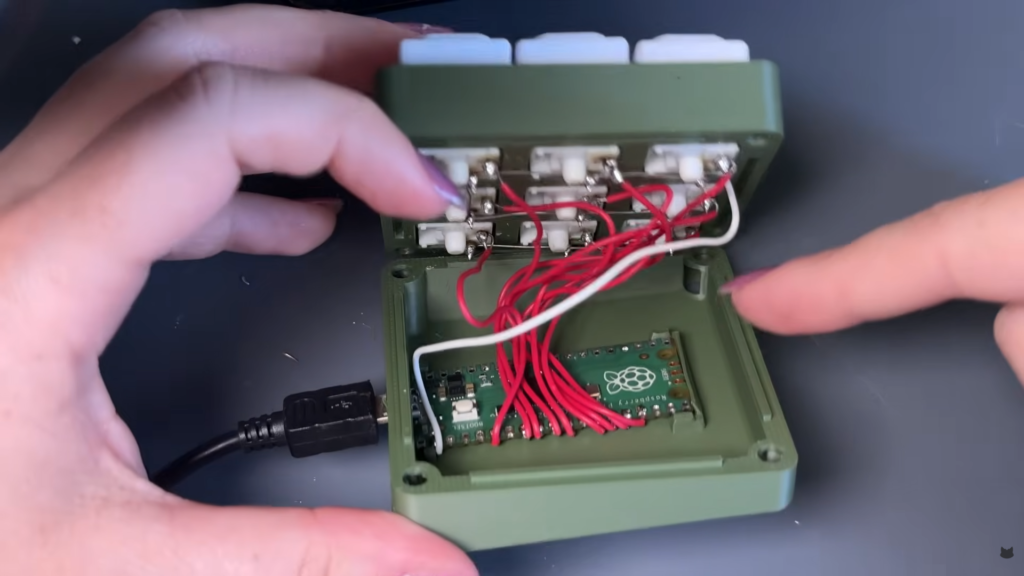
Programando o Keylab 9 na Arduino IDE 💻
Para que a Raspberry Pi Pico simule perfeitamente um teclado nativo do computador, utilizaremos a biblioteca oficial Keyboard.
Quais botões mapear?
Decidi mapear nossos 9 botões físicos para acionarem as teclas de função F13 a F21. Como os teclados comerciais comuns param na tecla F12, eu usei essas portas como uma expansão do meu teclado. Isso significa que nenhum atalho padrão do Windows ou do Mac será afetado acidentalmente, mas você pode propositalmente escolher no código a tecla ou conjunto de teclas personalizadas para seu trabalho ou jogo (sim você pode programar macros nessa etapa).
Abaixo, você confere o código-fonte que eu usei para carregar diretamente na sua Arduino IDE:
#include <Keyboard.h>

// Define os pinos digitais onde soldamos cada switch [10]
const int botoes[] = {5, 6, 7, 8, 9, 10, 11, 12, 13};
const int numBotoes = 9; // Quantidade de botões no projeto [12]

// Mapeia os sinais recebidos para as teclas virtuais de F13 a F21 [11]
const int teclas[] = {
  KEY_F13, KEY_F14, KEY_F15, KEY_F16, KEY_F17, KEY_F18, KEY_F19, KEY_F20, KEY_F21
};

void setup() {
  // Configura todas as portas digitais como entrada em modo INPUT_PULLUP [12, 13]
  // Isso ativa o resistor interno de pull-up da placa, dispensando resistores físicos adicionais! [13]
  for (int i = 0; i < numBotoes; i++) {
    pinMode(botoes[i], INPUT_PULLUP);
  }

  // Inicializa o barramento USB de teclado [13]
  Keyboard.begin();
}

void loop() {
  // Varre constantemente o estado de cada um dos botões [13, 14]
  for (int i = 0; i < numBotoes; i++) {
    // Como usamos pull-up interno, a porta fica em nível lógico HIGH normalmente.
    // Ao apertar o botão, o pino é aterrado (GND), caindo para LOW [14]
    if (digitalRead(botoes[i]) == LOW) {
      Keyboard.press(teclas[i]); // Simula o clique contínuo da tecla [14]
    } else {
      Keyboard.release(teclas[i]); // Libera a tecla quando o botão é solto [14]
    }
  }
}
Configuração Prática e Casos de Uso!
Gravação de código concluída? Agora o seu Keylab 9 já está em pleno funcionamento e agindo como um periférico USB padrão. Você pode abrir softwares como o OBS Studio, navegar até as opções de “Teclas de Atalho” e registrar as funções de troca de cena simplesmente clicando nos botões do seu novo gadget.
Mas as possibilidades desse hardware são gigantescas. Você pode configurar atalhos para otimizar fluxos de edição, programar macros de produtividade no Photoshop ou até mapear teclas como Q, W, E, R para ter um miniteclado mecânico super responsivo para jogos ou até criar macros que melhorem sua jogatina ou trabalho.
Minha Conclusão 🛠️
O Keylab 9 me provou que projetos de hardware fáceis podem ser criativos, úteis com carinha profissional podem ser feitos gastando pouco!
Você vai colocar a mão na massa e montar um Keylab 9 também? Qual teclas ou aplicação você daria para ele no seu dia a dia? Se este tutorial te ajudou, compartilhe com alguém e não deixe de entrar na nossa comunidade oficial no Discord para trocar ideias sobre desenvolvimento de eletrônicos e novos projetos e me mandar fotos do seu projeto [1, 17]!
Nos vemos no próximo tutorial! Até a próxima! 👋
Veja funcionando

🎁 DESBLOQUEIE MAIS CONTEÚDOS GRATUITOS!

Prontinho, você vai começar a receber novos conteúdos diretamente no seu email. 💌